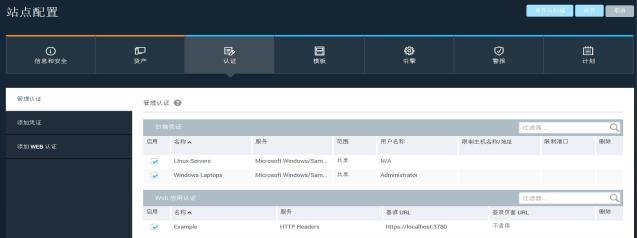
当您使用 HTTP 头认证扫描引擎时,请确保会话 ID 头在您保存此站点 ID 的时间与您开始扫描的时间之间有效。若需更多关于会话 ID 头的信息,请咨询您的网络管理员。
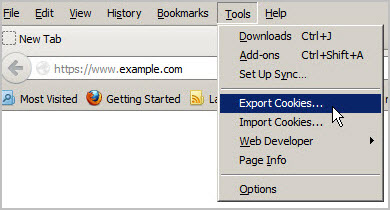
不是每个网站都支持存储 cookie,所以,在您使用此方法之前验证您的目标网站可以进行头认证将很有帮助。验证涉及从目标网站导出 cookie 值。可使用各种工具完成此项任务。例如,如果您使用 Firefox 浏览器,则可以安装 Cookie Exporter、Cookie Importer 和 Firebug 插件。以下步骤将 Firefox 作为浏览器进行了说明:
从 Firefox 导出 cookie
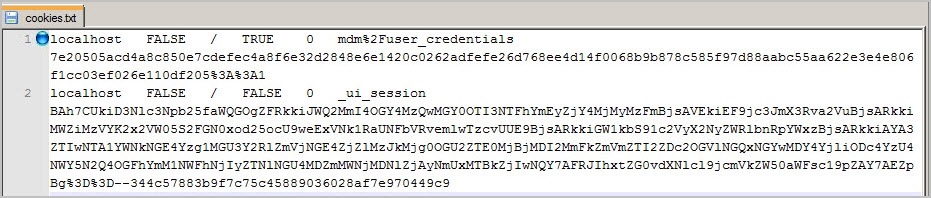
除会话 cookie 外的所有内容均被删除的 cookie 导出文件。
在确认了可以进行头认证后,请启动 HTTP 头配置:
如果您要在配置新站点的同时配置 HTTP 头,在主页页面,点击创建站点按钮。
或者
点击页面顶部的创建标签,然后在下拉列表中选择站点。
如果您想为现有站点配置 HTTP 头,则点击主页页面站点表格中该站点的编辑图标。
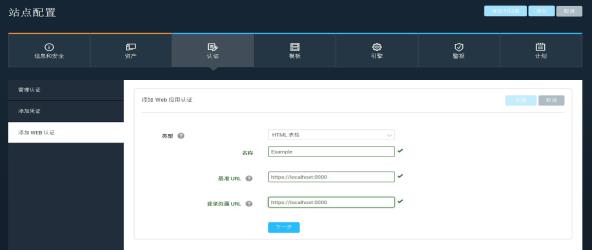
Web 应用 URL
继续添加一个头:
ヒント: 如果您不知道任何关于配置网络表单登录的必需信息,请咨询目标网站的开发者。
例如,名称/值对可指定某会话 ID 的名称/值对。该名称可以为 Session-id,并且该值可以为 URI。
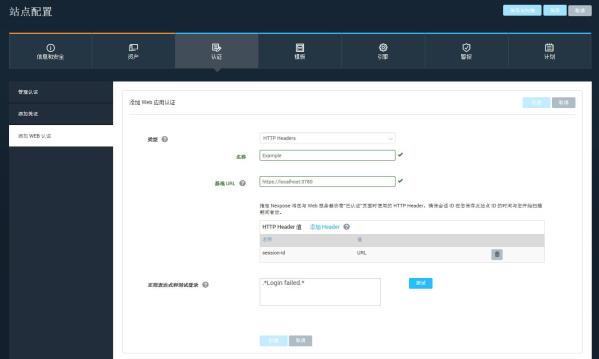
名称/值对
如果您不确定使用什么头,请咨询您的网络管理员。
在输入了名称/值对之后,它会显示在 HTTP 头值表格中。
HTTP 头值表格
继续创建登录失败正则表达式并测试登录:
默认值适用于大多数登录情况。如果您不确定使用什么正则表达式,请咨询网络管理员。若需了解更多信息,可参看使用正则表达式。
如果安全控制台显示了成功通知,则点击保存。
如果登录失败,则按需要修改任何设置并再试一次。